Thứ Hai, 9 tháng 4, 2018

Tài nguyên Drawable (5) ảnh LayerDrawable trong Android

Tài nguyên LayerDrawable <layer-list>

LayerDrawable là loại Drawable mà nó chứa nhiều phần tử <item> bên trong, mỗi phần tử này biểu diễn một Drawable, chúng tạo thành một lớp hình ảnh. Kết quả vẽ tất cả các lớp đó theo thứ tự là hình ảnh cuối cùng của LayerDrawable
Cú pháp xml tạo ra LayerDrawable như sau:
<?xml version="1.0" encoding="utf-8"?>
<layer-list
    xmlns:android="http://schemas.android.com/apk/res/android">
    <item>
        <!--Drawable của item-->
    </item>

    <item>
        <!--Drawable của item-->
    </item>
    <!-- ... -->
</layer-list>

Thuộc tính của <item> trong LayerDrawable

<item> (lớp) của LayerDrawable bên trong nó có chứa phần tử con là bất kỳ loại Drawable nào đã biết như bitmap, vector ... và có thể thiết lập các thuộc tính như sau:
Thuộc tínhÝ nghĩa
android:bottom
android:top
android:left
android:right
Khoảng cách căn lề về các phía dưới, trên, trái, phải của Layer ví dụ: android:bottom="10dp"
android:paddingBottom
android:paddingTop
android:paddingLeft
android:paddingRight
Khoảng padding theo từng phía các cạnh
android:widthThiết lập chiều rộng của Layer
android:widthThiết lập chiều cao của Layer
Ví dụ LayerDrawable
Có các hình ảnh: face.png , flower1.png , flower2.png , tải về copy vào thư mục drawable của dự án (nó đã trở thành BitmapDrawable). Giờ ta sẽ tạo ra một LayerDrawable kết hợp từ 3 hình ảnh đó
Tạo file drawable/bglayer.xml
<?xml version="1.0" encoding="utf-8"?>
<layer-list xmlns:android="http://schemas.android.com/apk/res/android">
    <item
        android:width="768px"
        android:height="1280px">
        <shape>
            <gradient
                android:centerX="0.5"
                android:centerY="0.3"
                android:endColor="#b0bec5"
                android:gradientRadius="300dp"
                android:startColor="#fafafa"
                android:type="radial" />
        </shape>
    </item>

    <item
        android:left="10px"
        android:top="300px">
        <bitmap
            android:gravity="right|center"
            android:src="@drawable/face" />
    </item>


    <item
        android:left="10px"
        android:bottom="10px">
        <bitmap
            android:gravity="bottom|left"
            android:src="@drawable/flower1" />
    </item>


    <item
        android:right="-210px">
        <bitmap
            android:gravity="center|right"
            android:src="@drawable/flower2" />
    </item>
</layer-list>
Và đây là kết quả khi sử dụng nó làm nền

Tài nguyên Drawable (4) ảnh NinePatchDrawable trong Android

Hiểu về ảnh nine-patch trong Android, các thức tạo một ảnh thành dạng NinePatchDrawable bằng công cụ của Android Studio

Tài nguyên NinePatchDrawable <vector>

Các loại ảnh Drawable NinePatchDrawable (NinePatch, nine-patch) là ảnh bitmap png có đặt phần mở rộng là .9.png, lúc này lớp NinePatchDrawable nạp và vẽ nó theo một cách đặc biệt dựa theo cấu tạo của ảnh như sau:
Nó xác định vùng co kéo được, trong ảnh đánh dấu vùng này bởi đường kẻ ngang và đứng như trên hình. Khi ảnh này vẽ, nó thu phóng theo kích thước nền sử dụng nhưng nó chỉ co kéo vùng xác định còn các vùng khác sẽ giữ nguyên (không bị méo hình).
Nếu ảnh có thêm đường đánh dấu padding như hình thì nó cũng căn padding cách cạnh đúng khoảng cách như trên.
Ví dụ sử dụng nine-patch làm nền cho TextView
Ta thấy cùng một ảnh nền nine-patch, khi nó co kéo cho vừa với TextView, nó chỉ có kéo phần đánh dấu ở giữa, các phần bo tròn ở góc, phần mũi tên chỉ không bị co kéo mà nó giữ phần ảnh gốc

Sử dụng công cụ tạo nine-patch của Android Studio

Chuẩn bị một ảnh png muốn nó trở thành nine-patch, ví dụ bạn tải ảnh ảnh về , đặt lại tên ảnh là bgexample.9.png quan trọng là có phần mở rộng .9.png, sau đó copy vào res/drawable
Lúc này, mở ra trong Android Studio nó sẽ nhận diện đây là nine-patch và tự động mở trình biên tập:
Bạn dễ dàng đánh dấu các vùng cụ thể trong 9-patch với công cụ này.
Đây là kết quả

Tài nguyên Drawable (3) ảnh VectorDrawable trong Android

Tài nguyên VectorDrawable <vector>

Đây là loại Drawable vẽ ảnh vector, trong xml dùng phần tử gốc là <vector>, phần chính là sử dụng phần tử path bên trong để vẽ. Đầu tiên hãy tao ra một vector như sau:
Tạo file res/drawable/vectorexample.xml nội dung như sau:
<vector xmlns:android="http://schemas.android.com/apk/res/android"
        android:width="24dp"
        android:height="24dp"
        android:viewportWidth="100.0"
        android:viewportHeight="100.0">

</vector>
Với cú pháp trên bạn đã tạo ra một hình ảnh dạng vector có kích thước rộng 24dp, cao 24dp. Và ViewPort là 100x100, ViewPort là một của sổ nhìn để vẽ, đơn giản có thể hiểu việc vẽ thực hiện trên một vùng chữ nhật kích thước 100x100 vùng này sẽ thu về đúng 24dpx24dp của ảnh.

Vẽ VectorDrawable <path>

Bên trong <vector> thêm các phần tử <paht> để vẽ các đường phức tạp:
<path
    android:strokeWidth="chiều_rộng_nét_vẽ"
    android:strokeColor="màu_nét_vẽ"
    android:fillColor="màu_tô"
    android:pathData="dữ liệu vẽ"/>
Dữ liệu vẽ thiết lập trong thuộc tính android:pathData theo đúng quy tắc vẽ path (thuộc tính d) SVG của HTML5 (xem trong Ảnh SVG với HTML5), tóm tắt như sau:
android:pathData chứa các dữ liệu theo các ký hiệu:
  • M : di chuyển điểm vẽ đến tọa độ x, y (M x y)
  • L : vẽ từ điểm hiện tại đến điểm x, y (L x y)
  • H : vẽ đường ngang từ điểm hiện tại đến điểm có tọa độ x (H x)
  • V : vẽ đường thẳng đứng đến điểm có tọa độ y (V y)
  • C : vẽ đường cong cubic-bezier từ điểm hiện tại x0, y0 đến điểm x, y. điểm đầu đường cong tiếp tuyến với đường thẳng x0,y0, x1, y1 điểm thứ 2 của đường cong tiếp tuyến với tường x,y, x2, y2 C x1 y1, x2 y2, x, y
  • S : vẽ đường cong trơn từ điểm hiện tại x0, y0 đến điểm x, y trong đó điểm đầu tiếp tuyến với đường x0,y0, x2, y2 S x2 y2, x y
  • Q : vẽ đường cong cubic-bezier từ điểm hiện tại x0, y0 đến điểm x, y. điểm đầu đường cong tiếp tuyến với đường thẳng x0,y0, x1, y1 điểm thứ 2 của đường cong tiếp tuyến với tường x,y, x1, y1 C x1 y1, x y
  • T : vẽ đường cong cubic-bezier, từ điểm hiện tại đến điểm x,y (T x y)
  • A : vẽ cung tròn
  • Z : đóng đường vẽ
Ví dụ:
<vector xmlns:android="http://schemas.android.com/apk/res/android"
    android:height="24dp"
    android:width="24dp"
    android:viewportHeight="100"
    android:viewportWidth="100" >

    <path android:pathData="M 50 0
                            L 0 50
                            50 100z
                            H100 V100 H50"
        android:fillColor="#54d454"
        android:strokeWidth="1"
        android:strokeColor="#e61717"/>

</vector>

Tạo ảnh Vector từ VectorAsset

Android Studio tích hợp sẵn một bộ mẫu các ảnh Vector dạng trên, tạo ra như sau:
1 Đặt tên vector
2 Bật hộp thoại thư viên
3 Chọn ảnh Vector
Từ file xml ảnh vector mà Android Studio sinh ra, có thể sửa đổi, sử dụng theo nhu cầu

Tài nguyên Drawable (2) - Sử dụng BitmapDrawable trong Android

Tài nguyên BitmapDrawable

Đây là loại Drawable biểu diễn ảnh bitmap (tức các ảnh png, jpg, gif) mà bạn đưa vào dự án.
Các ảnh png, jpg, gif mà bạn để trong res/drawable nó là BitmapDrawable có thể sử dụng ngay và nó cũng trở thành nguồn để tạo ra BitmapDrawable mới.
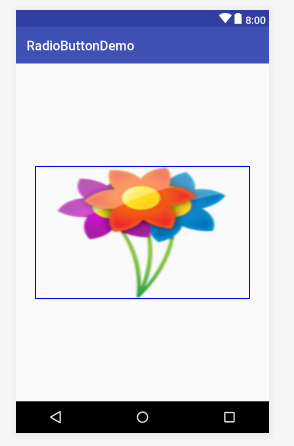
Ví dụ bạn copy ảnh  có tên flowericon.png vào thư mục res/drawable : res/drawable/flowericon.png như vậy là bạn đã có một BitmapDrawable để sử dụng như:
Gán làm nền của View: android:background="@drawable/flowericon"
Hoặc đọc trong Code Java
BitmapDrawable bitmap =
        (BitmapDrawable)AppCompatResources.getDrawable(this, R.drawable.flowericon);
//....
myview.setBackground(bitmap);

imageView.setImageDrawable(bitmap);

Tạo BitmapDrawable từ XML <bitmap>

Tạo ra một file res/drawable/bitmapexample.xml rồi nhập vào nội dung như sau:
<?xml version="1.0" encoding="utf-8"?>
<bitmap
    xmlns:android="http://schemas.android.com/apk/res/android"
    android:src="@drawable/flowericon"
     />
Như vậy bạn đã tạo ra một BitmapDrawable mới phái sinh ra từ ảnh gốc flowericon thiết lập bằng thuộc tính: android:src. Ở ảnh mới này, bạn có thể thiết lập một vài tùy biến bằng một số thuộc tính như sau:
Căn vị trí ảnh với thuộc tính android:gravity gán bằng các giá trị kết hợp: top, left, right, center ...
<?xml version="1.0" encoding="utf-8"?>
<bitmap
    xmlns:android="http://schemas.android.com/apk/res/android"
    android:src="@drawable/flowericon"
    android:gravity="right"/>
Thiết lập kênh alpha (độ trong suốt) bằng thuộc tính android:alpha gán giá trị từ 0 đến 1
Nhuộm màu ảnh bằng thuộc tính: android:tint, ví dụ: android:tint="#8e24aa"
Cũng có thể điều khiển cơ chế nhuộm màu bằng thuộc tính android:tintMode
Khi kích thước chứa lớn hơn ảnh nguồn có thể thiết lập chế độ lặp bàng các thuộc tính: android:tileModeX android:tileModeY android:tileMode với các giá trị như mirror, repeat,
Ví dụ lặp lại theo phương X
<?xml version="1.0" encoding="utf-8"?>
<bitmap
    xmlns:android="http://schemas.android.com/apk/res/android"
    android:src="@drawable/flowericon"
    android:tileModeX="repeat" />

Tài nguyên Drawable (1) - Sử dụng shape xml trong Android

Tài nguyên Drawable

Tài nguyên Drawable là một khái niệm chung ám chỉ đối tượng đồ họa nào đó có thể được vẽ ra trên màn hình. Trong dự án ứng dụng Android với Android Studio thường các tài nguyên đồ họa này đặt trong thư mục res/drawable, sau đó nó được sử dụng bằng cách lấy ra từ trong code bằng các hàm API như ContextCompat.getDrawable, ResourcesCompat.getDrawable hay gán vào thuộc tính phù hợp trong XML như android:drawable, android:icon, android:button ...
Lớp cơ sở biểu diễn Drawable là lớp Drawable (android.graphics.drawable.Drawable), từ lớp này mà có các kiểu Drawable khác nhau như:
Loại Drawable Thông tin
ShapeDrawable Là một Drawable bằng phần tử shape trong XML, nó cho phép vẽ một số hình cơ bản.
GradientDrawable Tạo Gradient bên trong shape.
VectorDrawable Là một Drawable bằng phần tử vector trong XML, nó cho phép vẽ ảnh vector như SVG
BitmapDrawable android.graphics.drawable.BitmapDrawable
Biểu diễn ảnh Bitmap, hỗ trợ các định dạng png, jpg, gif, các tài nguyên ảnh png, jpg đặt trong drawable tự động được phân tích thành BitmapDrawable
NinePatchDrawable Các ảnh png với phần tên có dạng .9.png sẽ tự động phân tích thành dạng Nine-Patch, loại Drawable cho phép thu phóng phần nội dung
LayerDrawable Một loại Drawable, chứa nhiều Drawable bên trong, các Drawable bên trong được vẽ theo thứ tự.
StateListDrawable Một Drawable có chứa nhiều Drawable bên trong để cho đối tượng sử dụng tùy trạng thái mà vẽ Drawable trong nó.
LevelListDrawable Một Drawable có chứa nhiều Drawable bên trong, mỗi Drawable được giá trị Level (min và max). Sau đó đối tượng sử dụng tùy giá trị Level mà sẽ sử dụng Drawable nào bên trong để vẽ.
TransitionDrawable Một Drawable có chứa 2 Drawable bên trong, nó cung cấp khả năng chuyển đổi qua lại giữa 2 Drawable (hiệu ứng fade).
InsetDrawable Một Drawable tạo ra từ cách chèn một Drawable khác vào và chỉ ra khoảng cách các mép.
ClipDrawable Một Drawable dựa trên Level, nó cho phép thiết lập cắt chiều rộng / cao dưa trên giá trị level.
ScaleDrawable Là một Drawable tạo ra từ Drawable khác bằng cách điều chỉnh tỷ lệ thu phóng

Truy cập Drawable

Truy cập đến Drawable trong XML

Các đối tượng đồ hòa Drawable như các ảnh .jpg, .png đặt trong thư mục res/drawable với tên đầy đủ như: res/drawable/filename.png, hoặc là các định dạng .xml với tên đầy đủ res/drawable/filename.xml
Trong các triển khai XML ví dụ như layout, truy cập đến Drawable với dạng: "@drawable/filename", ví dụ:

android:background="@drawable/example"

Truy cập đến Drawable trong code

1 Lấy Drawable bằng ContextCompat
Drawable drawable  = ContextCompat.getDrawable(context,id)
  • context Là một đối tượng Context như Activity hoặc lấy từ các view: getContext()
  • id là ID trỏ đến Drawable, sử dụng lớp R để truy cập như R.drawable.example
2 Lấy Drawable bằng ResourcesCompat
Drawable drawable  = ResourcesCompat.getDrawable(res, id, null)
  • res là đối tượng Resources, lấy được bằng phương thức getResources() của View hay Activity
  • id là ID trỏ đến Drawable, sử dụng lớp R để truy cập như R.drawable.example
Sau khi có Drawable trong code tùy ý sử dụng theo mục đích, ví dụ thiết lập vào nền cho View setBackground(drawable)

Vẽ ShapeDrawable, GradientDrawable trong XML

Tạo XML với phần tử gốc là <shape> với tham số android:shape là loại hình muốn vẽ, chấp nhận các loại hình sau:
  • rectangle : Để vẽ hình chữ nhật
  • ring: Hình khuyên
  • oval: Hình oval (elip)
  • line: Đường thẳng
Ví dụ khai báo là vẽ hình oval:
<shape xmlns:android="http://schemas.android.com/apk/res/android"
    android:shape="oval">
</shape>
Tùy theo loại hình muốn vẽ mà bên trong <shape> có các phần tử con là dữ liệu để vẽ hình như sau:
  • Thiết lập nét vẽ với stroke
    <stroke
        android:width="10dp"
        android:color="#de461b"
        android:dashGap="2dp"
        android:dashWidth="10dp" />
    android:width chiều rộng nét vẽ; android:color màu nét vẽ; android:dashGap độ dài khoảng trống để tạo nét đứt; android:dashWidth độ dài nét đứt
    Ví dụ sau tạo ra một hình Oval với nét đứt
    <shape
        xmlns:android="http://schemas.android.com/apk/res/android"
        android:shape="oval">
        <stroke
            android:width="5dp"
            android:color="#de461b"
            android:dashGap="2dp"
            android:dashWidth="10dp" />
    </shape>
  • Thiết lập màu tô với solid hoặc gradient
    Phần tử solid thêm vào để gán một màu tô vào theo cú pháp (ví dụ tô bằng màu vàng):
    <solid
        android:color="#f9d849" />
    Phần tử gradient để tạo màu tô theo Gradient
    Gradient sinh ra bằng cách biến đổi liên tục qua ba màu, ba màu thiết lập bằng thuộc tính: startColor, centerColor, endColor, thiết lập kiểu biến đổi bằng thuộc tính type với kiểu linear hoặc circle, góc biến đổi màu thiết lập bằng thuộc tính angle
    Ví dụ tô bằng gradient kiểu linear góc tố 45 độ
    <gradient
        android:angle="45"
        android:endColor="#87CEEB"
        android:centerColor="#768087"
        android:startColor="#000"
        android:type="linear" />
    Ví dụ tô bằng gradient kiểu linear góc tố 45 độ
     <gradient
            android:angle="45"
            android:endColor="#D38312"
            android:startColor="#FF6B6B"
            android:type="linear" />
    Khi sử dụng loại tô theo hình trong radial thì cần thiết lập bán kính của vùng tô bằng thuộc tính android:gradientRadius, có thể gán bằng giá trị cụ thể như 100dp hoặc bằng ký hiệu %p ví dụ "10%p" bán kính bằng 10% cạnh nhỏ, "100%p" bán kính bằng cạnh nhỏ. Vùng tô có hiệu lực là một hình tròn bán kính android:gradientRadius, tâm ở giữa hình hoặc thiết lập bằng thuộc tính centerX và centerY nhận giá trị từ 0 đến 1, ví dụ bằng 0.5 là ở giữa
    <gradient
        android:centerColor="#136d94"
        android:endColor="#05ec19"
        android:gradientRadius="50%p"
        android:startColor="#b9ad08"
        android:type="radial" />
    Ví dụ điều chỉnh tâm cách góc trên/trái theo chiều X là 10%, chiều Y một khoảng 20%
    <gradient
        android:centerColor="#136d94"
        android:endColor="#05ec19"
        android:gradientRadius="100%"
        android:startColor="#b9ad08"
        android:centerX="0.1"
        android:centerY="0.2"
        android:type="radial" />
  • Thiết lập kích thước vùng vẽ bằng <size> Nếu muốn thiết lập chính xác kích thước của Drawable này thì thêm vào phần tử size
    <size android:height="20dp"
        android:width="100dp" />
  • Thiết lập padding vùng vẽ <padding> Nếu muốn thiết lập các padding cho vùng vẽ
    <padding
        android:bottom="10dp"
        android:left="10dp"
        android:right="10dp"
        android:top="10dp" />
  • Thiết lập bo tròn các góc <corners> Với 4 góc của hình chữ nhật, có thể thiết lập bán kính bo tròn bằng phần tử corners, với các thuộc tính android:radius thiết lập bán kính bo tròn cả 4 góc như nhau, và với android:topLeftRadius, android:topRightRadius, android:bottomLeftRadius, android:bottomRightRadius để thiết lập bán kính cho từng góc
    Ví dụ bo tròn cả 4 góc
    <shape xmlns:android="http://schemas.android.com/apk/res/android"
        android:shape="rectangle">
    
        <gradient
            android:angle="45"
            android:endColor="#D38312"
            android:startColor="#FF6B6B"
            android:type="linear" />
        <size android:height="20dp"
            android:width="100dp" />
    
        <corners android:radius="10dp"/>
    
    </shape>
  • Một số ví dụ với shape

    <?xml version="1.0" encoding="utf-8"?>
    <shape xmlns:android="http://schemas.android.com/apk/res/android"
        android:shape="rectangle">
        <corners
            android:radius="100dp"
            android:bottomRightRadius="20dp" />
        <gradient
            android:type="linear"
            android:startColor="#0083ff"
            android:centerColor="#00d4ff"
            android:endColor="#00fff6"
            android:angle="135"/>
        <size
            android:width="100dp"
            android:height="100dp" />
    
        <stroke
            android:width="2.3dp"
            android:color="#FFFFFF" />
    </shape>
    <?xml version="1.0" encoding="utf-8"?>
    <shape xmlns:android="http://schemas.android.com/apk/res/android"
        android:shape="rectangle" >
        <corners android:radius="4dp" />
        <stroke android:width="4dp" android:color="#C1E1A6" />
        <solid android:color="#118C4E"/>
        <padding android:left="20dp" android:top="20dp"
            android:right="20dp" android:bottom="20dp" />
    </shape>
    <?xml version="1.0" encoding="utf-8"?>
    <shape xmlns:android="http://schemas.android.com/apk/res/android"   android:shape="oval" >
        <solid
            android:color="#FFEECC" />
        <size
            android:width="100dp"
            android:height="100dp" />
    
        <stroke android:width="5dp" android:color="#444444" />
    </shape>

Danh mục Gửi liên hệ

Loading...